

In sintesi: nel flusso CAD/CAM il CAD serve a disegnare il pezzo in 3D, il CAM a trasformare quel modello nei percorsi utensile e nel codice G che la macchina CNC esegue. Per partire bene devi scegliere il software adatto a come lavori e a quanto vuoi spendere: dal gratuito (FreeCAD, Estlcam) ad Autodesk Fusion, fino ai professionali come Mastercam. Qui trovi il quadro completo, un selettore che ti consiglia il software giusto e le guide per ogni passo.
Ogni pezzo lavorato a controllo numerico nasce due volte. Prima come disegno 3D in un programma CAD, poi come sequenza di percorsi utensile generata da un programma CAM e tradotta in codice G per la macchina. Imparare a muoversi nel binomio CAD/CAM è ciò che separa chi prova e riprova sulla macchina da chi produce pezzi ripetibili, in tolleranza e senza sprecare tempo e utensili.
Sui software non esiste il migliore in assoluto: esiste quello giusto per il tuo lavoro, e dipende da che pezzi fai, che macchine hai e quanto vuoi spendere.
Che cos’è il CAD/CAM (e perché conta)
CAD sta per Computer-Aided Design: è il software con cui disegni il modello tridimensionale del pezzo, con quote, raccordi e tolleranze. CAM sta per Computer-Aided Manufacturing: prende quel modello e calcola come lavorarlo, cioè i percorsi che l’utensile deve seguire, le profondità di passata, le velocità e gli avanzamenti.
Il flusso completo, dal disegno al pezzo finito, segue sempre gli stessi quattro passi:
- CAD — disegni il modello 3D, oppure importi un file STEP o IGES che ti arriva dal cliente.
- CAM — definisci grezzo, utensili e strategie di lavorazione; il software calcola i percorsi utensile.
- Post-processor — un traduttore converte i percorsi nel dialetto G-code della tua macchina (Fanuc, Heidenhain, Siemens e altri).
- Macchina CNC — il controllo legge il programma ed esegue la lavorazione.
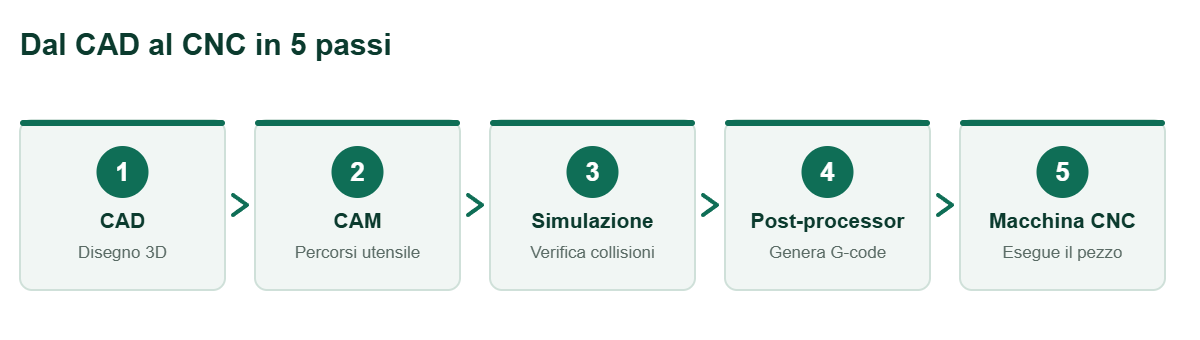
Alcuni software fanno tutto in un unico ambiente, con CAD e CAM integrati (è il caso di Autodesk Fusion); altri sono CAM puri che si appoggiano a un CAD esterno (come Mastercam o SolidCAM). Il passaggio dal modello al programma, con gli errori tipici, è spiegato più sotto; per capire come il software costruisce i tragitti dell’utensile c’è la guida ai percorsi utensile.
Trova il software CAM giusto in 10 secondi
Rispondi a due domande: il selettore ti indica il punto di partenza più sensato e la guida da leggere subito dopo.
I principali software CAD/CAM a confronto
I software si dividono in tre fasce: le soluzioni gratuite (ottime per hobby e per imparare), gli ambienti integrati ad abbonamento come Autodesk Fusion, e i CAM professionali da officina e produzione.
| Software | Tipo | Punti di forza | Costo indicativo | Ideale per |
|---|---|---|---|---|
| Autodesk Fusion (ex Fusion 360) | CAD+CAM integrato, cloud | Tutto in uno, facile da imparare, community enorme | Gratis per uso personale; abbonamento per uso commerciale | Hobby, makers, piccole officine |
| Mastercam | CAM standalone | Tra i CAM più diffusi, post-processor per quasi ogni macchina, ottimo multiasse e tornitura | A preventivo (fascia professionale) | Officine e produzione |
| SolidCAM | CAM integrato in SolidWorks/Inventor | Tecnologia iMachining per sgrossature veloci, integrazione totale nel CAD | A preventivo | Chi progetta in SolidWorks |
| hyperMILL | CAM standalone | Top sul 5 assi simultaneo e su geometrie complesse (stampi, palette, aerospazio) | A preventivo (fascia alta) | Lavorazioni multiasse spinte |
| ESPRIT (Hexagon) | CAM standalone | Eccellente su mill-turn e macchine multitasking, un solo piazzamento | A preventivo (fascia alta) | Centri di tornitura-fresatura |
| GibbsCAM | CAM standalone | Flusso semplice e output pronto per la macchina | A preventivo | Officine che vogliono semplicità |
| SprutCAM | CAM standalone | Buon rapporto qualità/prezzo, supporto a robot e multiasse | A preventivo (fascia media) | Piccole-medie officine |
| FreeCAD (Path) | CAD+CAM open source | Gratuito e completo, ottimo per imparare la logica del CAM | Gratis (open source) | Hobby, scuola, autodidatti |
| Estlcam | CAM per router/frese | Velocissimo da impostare, anteprima G-code, controllo macchina incluso | Licenza una tantum economica | Router CNC e macchine DIY |
I prezzi dei software professionali sono quasi sempre a preventivo tramite rivenditore e dipendono da moduli e numero di postazioni: i valori in tabella sono puramente indicativi e vanno verificati. Per un confronto dettagliato, funzione per funzione, leggi la guida ai software CAM per CNC.
Dal CAD al CNC: cosa succede davvero
Sulla carta i quattro passi visti sopra filano lisci. In officina ci sono un paio di passaggi in più, ed è lì che nascono quasi tutti gli scarti.
La simulazione non è facoltativa
Prima di mandare il programma in macchina lo si simula nel CAM. Si vede il materiale che viene tolto passata dopo passata, e il software segnala collisioni con morsa e staffe, zone rimaste da lavorare e rapidi che attraversano il pezzo. Ci vuole un minuto. Saltarla è l’errore più comune di chi comincia, e di solito lo si impara con un portautensile rovinato.
Setup e zero pezzo
L’ultima parte è manuale: si blocca il grezzo in morsa, con staffe o su un’attrezzatura, si montano gli utensili, si misurano le lunghezze e si imposta lo zero pezzo, cioè l’origine a cui fa riferimento il programma. Un bloccaggio che cede o uno zero preso sullo spigolo sbagliato rovinano anche il programma migliore. Per questo la prima esecuzione si fa a blocco singolo e con i rapidi ridotti.
Un esempio: una flangia da una piastra di alluminio
Nel CAD si disegna la flangia con il profilo e i fori quotati. Nel CAM la piastra diventa il grezzo, si sceglie una fresa per il contorno e una punta per i fori, poi una sgrossatura adattiva e una finitura di profilo. In simulazione ci si accorge che un foro cade troppo vicino al bordo della morsa, quindi si sposta il bloccaggio. Si lancia il post-processor per il controllo della macchina, si blocca la piastra, si azzera sullo spigolo e si parte.
Gli errori che fanno più danni
- Tolleranze ignorate nel modello. Se nel disegno non è chiaro quali quote sono critiche, chi programma non lo può sapere.
- Utensili di fantasia in libreria. Diametro, sporgenza e numero di taglienti devono essere quelli montati in macchina, altrimenti simulazione e tempi ciclo non valgono niente.
- Post-processor sbagliato. Movimenti inattesi, cicli fissi che non funzionano, cambi utensile che non partono. Se ne parla nella guida al post-processor CNC.
- Zero pezzo e bloccaggio fatti di fretta. Il programma può essere perfetto, il pezzo esce storto lo stesso.
I formati di file
| Formato | Cosa contiene | Quando usarlo |
|---|---|---|
| STEP (.stp, .step) | Solidi 3D con geometria esatta | Lo scambio 3D più affidabile, lo leggono quasi tutti i CAM |
| IGES (.igs) | Superfici | Formato più vecchio: dopo l’import a volte vanno sistemate le superfici |
| STL | Una rete di triangoli, senza quote | Stampa 3D e forme libere. Per un pezzo meccanico fatti mandare lo STEP |
| DXF | Geometria 2D | Profili e contorni per router, laser e taglio |
| Nativi (SolidWorks, Inventor…) | Tutto, compresa la storia del modello | Se il tuo CAM li apre |
In breve: STEP per il 3D solido, DXF per il 2D.
CAD e CAM nello stesso programma o separati
Con un software integrato come Fusion, modello e lavorazioni stanno nello stesso file: cambi una quota e i percorsi si ricalcolano. È comodo per chi progetta e lavora i propri pezzi. Con un CAM separato come Mastercam si importa il modello e lo si programma a parte. È un passaggio in più, in cambio di strumenti di lavorazione più completi, e chi riceve i disegni dal cliente di solito non sente la mancanza del CAD integrato.
Le altre guide su CAD e CAM
Ogni tema ha la sua pagina. Parti da quello che ti serve adesso.
Fusion 360: guida completa, CAM e prezzi
Il punto di partenza per la maggior parte di chi inizia: cosa fa, com’è fatto il modulo CAM, quando conviene la versione gratuita e quanto costa l’abbonamento.
I migliori software CAM gratis
FreeCAD, Estlcam, Fusion per uso personale e altri: cosa puoi fare davvero senza spendere e dove arrivano i limiti del gratuito.
Mastercam: moduli, multiasse e prezzi
Lo standard delle officine professionali: come è organizzato, perché è così diffuso su tornitura e multiasse, a chi conviene.
Percorsi utensile e strategie CAM
Sgrossatura, finitura, lavorazione ad alta velocità (HSM): quali strategie esistono e quando usarle per qualità e durata utensile.
Quanto costa iniziare con il CAD/CAM
Si può cominciare a costo zero: con un software CAM gratis e un po’ di pratica si imparano i fondamentali senza spendere un euro. Salendo, Autodesk Fusion offre un ottimo rapporto qualità/prezzo per hobby e piccole officine, mentre i pacchetti professionali sono un investimento che si ripaga in produttività e affidabilità. A monte resta però la spesa più importante: la macchina. Se stai valutando l’acquisto, dai un’occhiata ai prezzi delle macchine CNC e, una volta in produzione, usa il calcolatore dei parametri di taglio per impostare giri e avanzamenti corretti. Per studiare offline trovi una selezione nella guida ai migliori libri su CAM e Fusion 360.
Per imparare CAD e CAM
- Libri su Fusion in italiano: dal disegno al percorso utensile
- Manuali di programmazione CNC: per leggere il G-code che esce dal CAM
- Mouse 3D: per girare il modello mentre lavori
I libri su CAM e Fusion →Il confronto tra i CAM
Link affiliati Amazon: se acquisti da qui CalibroPro riceve una piccola commissione, senza costi in più per te.
Domande frequenti
Qual è la differenza tra CAD e CAM?
Il CAD serve a disegnare il pezzo (la forma); il CAM serve a decidere come lavorarlo, generando i percorsi utensile e il programma per la macchina. Sono due fasi diverse dello stesso processo.
Posso usare un solo software per CAD e CAM?
Sì. I programmi integrati come Autodesk Fusion contengono sia il CAD sia il CAM. In alternativa puoi disegnare in un CAD (per esempio SolidWorks) e lavorare con un CAM separato come Mastercam o SolidCAM.
Devo saper programmare in G-code per usare il CAM?
No. Il CAM genera il G-code al posto tuo tramite il post-processor. Conoscere le basi del codice, però, ti aiuta a leggere il programma, correggere piccoli errori e capire cosa farà la macchina.
Qual è il miglior software CAM gratis?
Per router e piccole frese FreeCAD ed Estlcam sono le scelte più solide; Autodesk Fusion è gratis per uso personale non commerciale. Trovi il confronto completo nella guida ai CAM gratis.
Quanto costa Fusion 360?
È gratuito per uso personale non commerciale (per chi genera meno di circa 1.000 $ l’anno). Per l’uso professionale serve l’abbonamento: sul sito Autodesk Italia 720 € l’anno o 92 € al mese (ottobre 2026). I dettagli nella guida a Fusion 360.
Che differenza c’è tra CAM e G-code?
Il CAM è il programma che calcola i percorsi utensile. Il G-code è il file di testo che esce dal post-processor e che il controllo legge riga per riga.
Posso modificare il G-code a mano?
Sì, per piccole correzioni come giri, avanzamenti o un commento. Se devi cambiare percorsi o strategie è meglio rifarlo nel CAM e rigenerare il programma, altrimenti alla prossima modifica del modello perdi tutto.
Per vedere le funzioni CAM in azione, guarda questa panoramica:
Una volta generato, il programma parla il linguaggio del G-code: scoprilo nella guida alla programmazione CNC.
Potrebbe interessarti anche
Oppure apri i calcolatori o il glossario.