
In sintesi: il percorso dal CAD al CNC ha cinque tappe: si disegna il pezzo nel CAD, si programmano i percorsi utensile nel CAM, si verifica tutto in simulazione, il post-processor traduce i percorsi in G-code e infine la macchina esegue. Capire questo flusso, e dove si annidano gli errori, è ciò che distingue un pezzo riuscito da uno scarto.
Tra il disegno di un pezzo e il pezzo finito c’è un percorso preciso, sempre lo stesso, qualunque software tu usi. Imparare a leggere il flusso dal CAD al CNC ti permette di capire cosa succede in ogni fase, individuare al volo dove qualcosa è andato storto e dialogare con chi programma o con il cliente. Vediamo le cinque tappe una per una, con un esempio concreto alla fine.
Il flusso dal CAD al CNC in breve
Ogni lavorazione a controllo numerico attraversa questi passaggi:
- CAD — si disegna o si importa il modello 3D del pezzo.
- CAM — si definiscono grezzo, utensili e strategie; il software calcola i percorsi utensile.
- Simulazione — si verifica il percorso per evitare collisioni e residui.
- Post-processor — i percorsi vengono tradotti nel G-code della macchina.
- Macchina CNC — si imposta il setup e si esegue il programma.
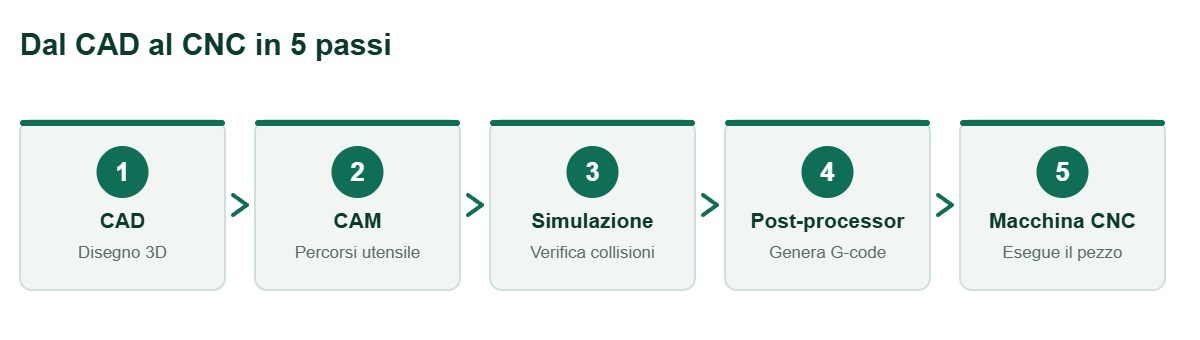
È lo schema valido sia con un software gratuito sia con un CAM professionale: cambia lo strumento, non la logica. Per il quadro generale dei programmi, vedi la guida CAD CAM per CNC.
1. Modellazione CAD
Tutto parte dal modello tridimensionale. Lo disegni tu nel CAD, partendo da uno schizzo quotato, oppure ti arriva già pronto da un cliente in un formato di scambio come STEP o IGES. In questa fase contano la correttezza geometrica e, soprattutto, le tolleranze: sono loro a dire quanto il pezzo reale potrà discostarsi dal disegno. Un modello pulito e ben quotato rende tutto il resto più semplice.
2. Programmazione CAM
Nel CAM il modello diventa una sequenza di lavorazioni. Qui definisci tre cose: il grezzo di partenza, gli utensili (con diametri, lunghezze e taglienti reali) e le strategie — sgrossatura, contornatura, tasche, finitura. Il software calcola i percorsi che l’utensile dovrà seguire, insieme a profondità di passata, velocità e avanzamenti. La scelta delle strategie incide molto su qualità e tempi: la approfondiamo nella guida ai percorsi utensile. Per impostare giri e avanzamenti corretti, parti dal calcolatore dei parametri di taglio.
3. Simulazione e verifica
Prima di mandare qualunque cosa in macchina, si simula. Il CAM mostra l’asportazione di materiale passata dopo passata e segnala collisioni, residui non lavorati e movimenti pericolosi. È il passaggio che costa pochi secondi e salva utensili, pezzi e, a volte, la macchina. Saltarlo è l’errore più diffuso tra chi inizia.
4. Post-processor: nasce il G-code
I percorsi calcolati dal CAM sono ancora “neutri”: per diventare istruzioni eseguibili devono essere tradotti nel dialetto della tua macchina. Se ne occupa il post-processor, un traduttore configurato per il controllo specifico (Fanuc, Heidenhain, Siemens e altri). Il risultato è il G-code: le righe di codice che il controllo legge ed esegue. Usare il post sbagliato è una fonte classica di movimenti imprevisti: abbiamo dedicato una guida completa al post-processor CNC.
5. In macchina: setup e zero pezzo
L’ultimo passo è fisico. Si blocca il grezzo (morsa, staffe o attrezzatura dedicata), si montano gli utensili e si definisce lo zero pezzo, cioè l’origine a cui il programma fa riferimento. Un bloccaggio incerto o uno zero impostato male vanificano anche il programma più curato. Fatto questo, si lancia il ciclo, spesso a velocità ridotta per la prima esecuzione.
Esempio concreto: da una piastra a una flangia forata
Mettiamo di dover ricavare una flangia da una piastra di alluminio. Il percorso reale è questo: (1) disegni la flangia nel CAD con il profilo e i fori quotati; (2) nel CAM definisci la piastra come grezzo, scegli una fresa per la contornatura e una punta per i fori, applichi una sgrossatura adattiva e una finitura di profilo; (3) simuli e noti che un foro è troppo vicino al bordo morsa, così sposti la staffa; (4) lanci il post-processor per il tuo controllo e ottieni il G-code; (5) blocchi la piastra, azzeri sull’angolo, e lavori. In mezz’ora la piastra è diventata una flangia. Ogni fase ha avuto il suo perché: è questa la forza del flusso CAD/CAM.
Gli errori più comuni nel passaggio dal CAD al CNC
- Tolleranze ignorate nel CAD: un modello senza criterio sulle tolleranze genera pezzi fuori misura.
- Utensili “finti” nella libreria: se i dati utensile non sono reali, parametri e tempi sono sbagliati.
- Niente simulazione: collisioni che si vedrebbero a schermo finiscono in macchina.
- Post-processor errato: il G-code gira male o muove gli assi in modo imprevisto.
- Zero pezzo e bloccaggio approssimativi: anche il programma perfetto produce uno scarto.
Se parti da zero e vuoi provare l’intero flusso senza spendere, puoi farlo con un software CAM gratis o con Fusion 360.
I formati di file da conoscere
Nel passaggio dal CAD al CAM i file cambiano spesso mani e programmi. Conoscere i formati principali evita brutte sorprese:
- STEP (.stp) — il formato di scambio 3D più usato e affidabile: conserva la geometria solida ed è leggibile da quasi tutti i CAM.
- IGES (.igs) — più vecchio, basato su superfici; ancora diffuso ma a volte richiede qualche ritocco dopo l’importazione.
- STL — descrive il pezzo come una “rete” di triangoli: ottimo per stampa 3D e per il CAM 3D di forme libere, ma non contiene quote né tolleranze.
- DXF — il riferimento per il 2D: profili, contorni e incisioni per router e taglio.
- Formati nativi — i file originali del CAD (per esempio SolidWorks o Inventor) conservano tutte le informazioni, se il CAM li sa aprire.
La regola pratica: per il 3D solido punta su STEP, per il 2D su DXF. Se ricevi uno STL e ti servono le quote, chiedi anche il file nativo o lo STEP.
CAD-CAM integrato o separato: cosa cambia nel flusso
Con un software integrato come Fusion 360, le prime due tappe vivono nello stesso file: modifichi il modello e i percorsi si aggiornano da soli. Comodo e veloce, soprattutto per chi progetta e lavora gli stessi pezzi. Con un CAM separato come Mastercam, invece, importi il modello e lo programmi a parte: un passaggio in più, ma in cambio hai strumenti di programmazione più potenti. Nessuno dei due approcci è “migliore” in assoluto: dipende da quanto progetti e da quanto produci.
Domande frequenti
Qual è la differenza tra CAM e G-code?
Il CAM è il software che calcola i percorsi utensile; il G-code è il file di testo, prodotto dal post-processor, che la macchina legge ed esegue. Il CAM “pensa”, il G-code “comanda”.
Serve un CAD e un CAM separati?
Non necessariamente. Software integrati come Fusion 360 contengono entrambi. In alternativa si disegna in un CAD e si programma in un CAM dedicato come Mastercam.
Che cos’è esattamente il post-processor?
È il traduttore che converte i percorsi del CAM nel G-code specifico del tuo controllo macchina. Senza il post giusto, il programma non gira correttamente.
Posso modificare il G-code a mano?
Sì, piccole correzioni (offset, giri, commenti) si fanno manualmente se conosci le basi del codice. Le modifiche strutturali, però, è meglio rifarle nel CAM e rigenerare il programma.
Quanto tempo serve per imparare il flusso CAD-CAM-CNC?
Le basi si acquisiscono in poche settimane di pratica costante; la padronanza delle strategie avanzate richiede mesi. Iniziare con pezzi semplici accelera molto l’apprendimento.
Guarda il passaggio dal modello al pezzo lavorato in questo esempio pratico:
Vuoi capire il linguaggio che esce dal post-processor? Inizia dalla guida alla programmazione CNC e dai codici G.
Conclusioni
Il passaggio dal CAD al CNC non è magia: è una catena di cinque anelli — disegno, programmazione, simulazione, post-processor, macchina — in cui ogni anello dipende da quello prima. Quando li conosci tutti, smetti di “sperare che il pezzo venga” e inizi a sapere perché viene. Per scegliere gli strumenti giusti per ogni fase, torna alla guida CAD CAM per CNC.
